
WordPress is platform nummer 1 voor het maken van een website. Maar hoe maak je een website met WordPress? Doe je dit in WordPress.com of in WordPress.org? Waar moet je op letten? Hoe ziet het WordPress dashboard eruit? Waar begin je met het maken van je website?
Wil je zelf een WordPress-website maken? Dan heb je in grote lijnen dit nodig:
- Kies WordPress.org in plaats van WordPress.com als je een professionele website voor je bedrijf wilt.
- Leg een domeinnaam vast.
- Kies goede hosting.
- Installeer WordPress.
- Kies een thema of pagebuilder.
- Maak eerst je structuur, teksten en aanbod duidelijk.
- Bouw daarna pas je pagina’s.
- Installeer alleen plugins die je echt nodig hebt.
- Zorg voor SEO, snelheid, beveiliging en onderhoud.
- Test je website op mobiel voordat je hem lanceert.
In dit artikel leg ik deze stappen uitgebreid uit.
Wat is WordPress?
WordPress is een gratis Content Management Systeem (CMS) waarmee je met weinig programmeerkennis een website, webshop en leeromgeving kunt maken. Ruim 43% van alle websites wereldwijd zijn gemaakt met WordPress. Oftewel: 472 miljoen websites in 2025 draaien op WordPress. Daarmee is dit veruit het meestgebruikte systeem om een website mee te maken.
WordPress is een open-source systeem, dat betekent dat iedereen het kan wijzigen en dat er veel manieren zijn om je website te maken zoals je het zelf wilt. Dit doe je met plugins, dat zijn extra functionaliteiten die je download op je website.
In 2003 werd WordPress opgericht en destijds was WordPress vooral een platform om dagelijks verhalen mee te delen. Bloggen dus. Maar inmiddels is het een veelgebruikt systeem om een professionele website mee te maken. Veel ondernemers gebruiken dan ook WordPress. Je kunt er immers alles mee, het is flexibel en makkelijk om mee te werken.
Wat is het verschil tussen wordpress.com en wordpress.org?
WordPress.com is een volledig gehoste dienst waar het bedrijf Automattic de server, updates en beveiliging regelt, maar je daardoor minder vrijheid hebt in plugins, thema’s en advertenties. Je kunt gratis beginnen, daarna moet je betalen voor meer functies. In de gratis versie staat er altijd wordpress.com in je domeinnaam.
WordPress.org is de gratis WordPress-software die je zelf op een eigen hostingpakket installeert, waardoor je totale controle hebt over functionaliteit, uiterlijk en hoe je er geld mee verdient. Hier doe je het technisch beheer ook zelf. Dit is altijd gratis en hierbij gebruik je je eigen domeinnaam.
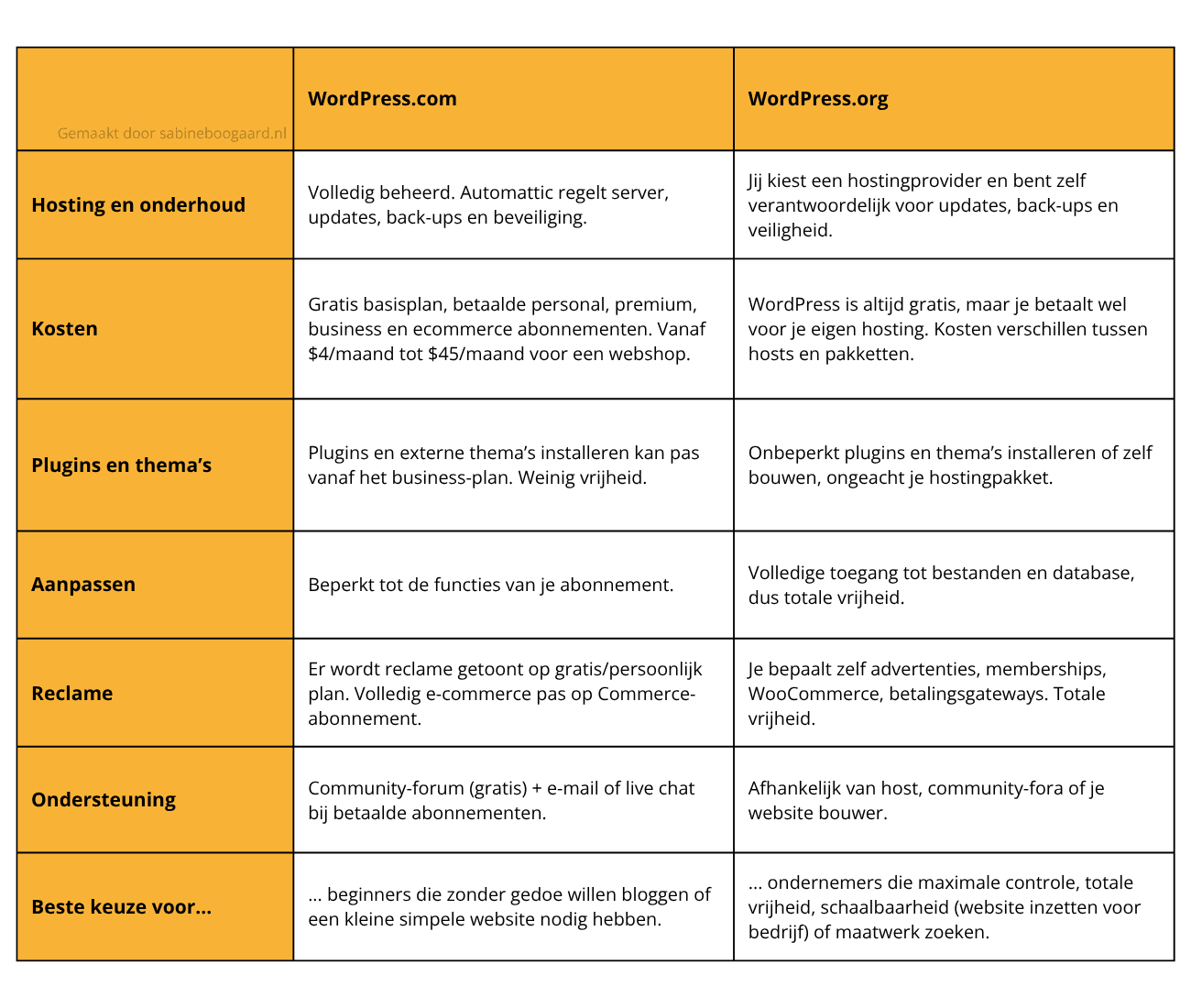
Welke kies je?
Ben je ondernemer en wil je een website waar je klanten mee gaat aantrekken en waarmee je je onderneming wilt laten groeien? Wil je volledige zeggenschap, onbeperkte functionaliteit en veel mogelijkheden om uit te breiden? Kies dan voor WordPress.org. Hoe je dat doet lees je verderop in het stappenplan.
Wil je een simpele website om verhalen te delen met vrienden en kennissen, en heb je niet als doel om klanten uit je website te gaan halen? Een website die snel online is zonder zorgen, maar wel je wel een stuk minder vrijheid hebt? Kies dan voor WordPress.com.
Een overstap is later altijd mogelijk: je kunt beginnen op WordPress.com en overstappen naar een zelf-gehoste WordPress website. Dit is echter niet aan te raden.
Ik heb dit in het begin met mijn Colombia-blog ook zo gedaan (10 jaar geleden) en bovenop dat het een hoop extra tijd en gedoe kost, verloor ik hierdoor ook een hoop bezoekers.
Mijn advies is dan ook om het meteen goed te doen en voor WordPress.org te kiezen.
Wil je wel een WordPress website maar het niet zelf doen? Lees hoeveel het kost om je WordPress website te laten maken.
De 10 voordelen van je website maken met WordPress
Waarom je website maken in WordPress?
1. Het is gratis
Best fijn: je hoeft geen duur maandpakket aan te schaffen om je website te maken. WordPress is namelijk helemaal gratis, ongeacht het aantal bezoekers. Het enige dat je nodig hebt is een host en domeinnaam. Cloud86 en mijn.host zijn bijvoorbeeld een goede hostings.
2. WordPress maakt SEO makkelijk
Goed gevonden worden op Google is de droom van iedere ondernemer, en WordPress speelt daar goed op in. In de basis is dit CMS al erg SEO-vriendelijk, maar je kunt zelf ook gemakkelijk veel aanpassen om dit nóg beter te maken.
WordPress geeft je dus veel mogelijkheden om je website SEO-vriendelijk in te richten, maar je moet nog steeds zelf zorgen voor goede content, structuur, techniek en interne links.
Wil je écht werk maken van SEO, volg dan mijn online cursus SEO & bloggen voor ondernemers.
3. Het is gebruiksvriendelijk en makkelijk aan te passen
Een belangrijk aspect als je een website gaat of laat maken: dat je er zelf makkelijk mee overweg kunt.
Natuurlijk moet je je overal even inlezen, welk programma je ook gebruikt, maar WordPress maakt het je erg gemakkelijk.
De backend (daar waar je je website beheert) is heel gebruiksvriendelijk, alle functies zijn makkelijk te vinden en te gebruiken. Ook de (klassieke) editor is gebruiksvriendelijk, waardoor je bijvoorbeeld heel makkelijk een blog kunt schrijven.
Eén van de redenen waarom ik WordPress zo fijn vind en graag gebruik voor klanten, is omdat het makkelijk aan te passen is. Zeker voor startende ondernemers of kleine bedrijven is dit ideaal.
Je kunt natuurlijk een dure zelfgebouwde HTML website laten maken, maar dan heb je dus ook altijd ondersteuning nodig om iets aan te passen. Ik vind het juist belangrijk dat iemand zelf overweg kan met de website, dat geeft een hoop vrijheid. Wil je je website niet zelf maken maar uitbesteden? Bekijk hoe ik je kan helpen.
4. Uitbreiden is geen probleem
Er zijn duizenden plugins waarmee je je website nóg meer kunt aanpassen naar jouw wensen. Of het nu gaat om een bepaald soort contactformulier, social media knoppen of het toevoegen van testimonials: met WordPress kan het allemaal.
Ikzelf gebruik bijvoorbeeld deze 9 premium WordPress plugins voor de functies die ik wil. Maar er is nog veel en veel meer mogelijk.
5. Je kunt er bijna alles mee
Of je nu een blog wilt beginnen, producten wilt verkopen in een webshop, gewoon een visitekaartje voor je bedrijf wilt hebben, een leeromgeving wilt maken of een community wilt bouwen: met WordPress kan het allemaal.
6. WordPress kennis en hulp is overal beschikbaar
Zoek op Google of ChatGPT naar hulp voor je probleem of vraag en je vindt vaak direct de oplossing. Het Internet staat namelijk bomvol handleidingen en video’s over WordPress.
Daarnaast zijn er vele blogs in elke taal over alles dat met WordPress te maken heeft. Of je nu iets wilt weten over CSS, een plugin of over hoe de editor werkt: Google heeft het antwoord. Op mijn website vind je trouwens ook een heleboel handige WordPress-tips.
7. WordPress is veilig, als je het goed aanpakt
Met de populariteit van WordPress stijgt ook het aantal hackers die geïnteresseerd zijn in jouw website. Daarom heeft veiligheid een hoge prioriteit. Zowel het CMS als plugins worden constant ge-update, waarmee onder andere veiligheidslekken worden gedicht.
Dit is echter niet genoeg om je website veilig te houden; daar moet je zelf ook iets voor doen. Download bijvoorbeeld alleen betrouwbare plugins, update regelmatig en zorg dat je inloggen voor hackers extra moeilijk maakt. Hier lees je alles over hoe je je WordPress website zo goed mogelijk beveiligt.
8. Het blijft constant verbeteren
WordPress blijft constant verbeteren en vernieuwen. Met dank aan de open-source code en innovatieve ontwikkelaars. Er komen regelmatig nieuwe functies of plugins bij bijvoorbeeld. De backend en WordPress-editor zijn jarenlang wel ongeveer hetzelfde gebleven, wat werken hiermee heel prettig maakt.
9. Duizenden thema’s om uit te kiezen
Veel mensen zijn dol op WordPress omdat er zo ontzettend veel thema’s (lay-outs) zijn om uit te kiezen. Voor iedereen is er het perfecte thema om de website mee te ontwerpen. Om de website te maken die helemaal bij jou aansluit.
Ikzelf gebruik voor mijn klanten het thema Impreza. Voor het maken van een online cursus gebruik ik Astra Pro.
Door de hoeveelheid WordPress thema’s is het niet heel makkelijk om jouw perfecte thema te vinden. Daarom lees je hier 7 stappen om het WordPress theme te vinden dat bij jou past.
Wil je juist een blog-website? Lees dan hier alles over dit geweldige WordPress thema voor bloggers.
10. Je hebt alle vrijheid
Vrijheid vind ik zelf altijd erg belangrijk. Bij alles in mijn leven. En dat is niet anders bij het maken van een website.
Tegenwoordig zijn er veel verschillende CMS-en op de markt. Denk bijvoorbeeld aan Wix of Squarespace. Programma’s die het tegen betaling makkelijk maken om een website te ontwerpen, maar waar wel beperkingen aan vastkleven.
Deze programma’s zijn namelijk niet open-source, maar gesloten systemen. Ze worden door een bedrijf gemaakt en je betaalt daarvoor een vast bedrag per maand. Het bedrijf bepaalt de functionaliteiten en wat wel en niet mogelijk is. Het kan dus zomaar zijn dat je iets wilt wat niet beschikbaar is, en dat is beperkend.
Omdat WordPress een open-source CMS is bepaal je zelf welke functionaliteiten je wel en niet nodig hebt. En kun je dus zo’n beetje alles maken wat je wilt. En dat geeft heel veel vrijheid en mogelijkheden. Daarom raad ik altijd aan je website in WordPress te maken.
Wat zijn de nadelen van WordPress?
WordPress heeft veel voordelen, maar het is niet automatisch de makkelijkste oplossing voor iedereen. Zeker als je zelf een website wilt maken, is het goed om vooraf te weten waar je rekening mee moet houden.
1. Je moet zelf onderhoud doen
Een WordPress-website heeft onderhoud nodig. Denk aan updates van WordPress zelf, je thema en je plugins. Ook backups maken, beveiliging en snelheid moet je in de gaten houden. In mijn artikel over WordPress onderhoud lees je wat er allemaal bij komt kijken.
Doe je dat niet, dan kan je website trager worden, fouten geven of kwetsbaarder worden voor hackers. Of erger nog: helemaal breken.
WordPress is dus geen systeem dat je één keer installeert en daarna nooit meer hoeft aan te raken.
Wil je dit niet zelf doen? Bekijk hoe ik je kan helpen met website onderhoud.
2. Je kunt verdwalen in thema’s en plugins
Een groot voordeel van WordPress is dat er ontzettend veel thema’s en plugins zijn. Maar dat is meteen ook een nadeel.
Want welke kies je?
Er zijn duizenden mogelijkheden. Voor bijna alles bestaat wel een plugin: formulieren, SEO, beveiliging, webshops, sliders, pop-ups, agenda’s, cursussen en noem maar op.
Dat klinkt handig, maar het kan ook overweldigend zijn. Zeker als je niet precies weet wat je nodig hebt.
Bovendien is niet iedere plugin even goed gebouwd of goed onderhouden. Te veel plugins kunnen je website trager maken of conflicten veroorzaken.
3. Zelf bouwen kost vaak meer tijd dan je denkt
Een WordPress-website maken lijkt eenvoudig: domeinnaam regelen, hosting kiezen, WordPress installeren, thema uitzoeken en beginnen.
Maar in de praktijk ben je vaak veel meer tijd kwijt.
Je moet nadenken over:
- je doelgroep;
- je aanbod;
- de structuur van je website;
- je teksten;
- je menu;
- je pagina’s;
- je uitstraling;
- de SEO;
- mobiel gebruik;
- snelheid;
- beveiliging;
- en onderhoud.
Daardoor kan zelf een WordPress-website maken veel langer duren dan je vooraf verwacht.
Zeker als je telkens vastloopt op kleine technische dingen of blijft twijfelen over ontwerp en teksten.
4. Een mooie website is niet automatisch een goede website
Met WordPress kun je een mooie website maken. Maar een mooie website levert niet automatisch klanten op.
Je website moet ook duidelijk maken:
- wie je bent;
- wat je aanbiedt;
- voor wie je er bent;
- waarom iemand juist bij jou goed zit;
- welke stap iemand kan nemen.
Als je website er goed uitziet, maar bezoekers niet begrijpen wat je doet of waar ze moeten klikken, werkt je website nog steeds niet goed.
Daarom is het belangrijk om niet alleen naar het ontwerp te kijken, maar ook naar structuur, tekst, gebruiksvriendelijkheid en vindbaarheid.
Lees hier oorzaken van waarom je website geen klanten oplevert en oplossingen.
5. WordPress is flexibel, maar niet altijd vanzelf gebruiksvriendelijk
WordPress geeft je veel vrijheid. Je kunt bijna alles aanpassen en uitbreiden.
Maar die vrijheid betekent ook dat je keuzes moet maken.
Welk thema gebruik je? Welke pagebuilder? Welke plugins? Welke instellingen? Welke structuur? Welke beveiliging? Welke SEO-plugin?
Voor iemand die technisch handig is of graag uitzoekt hoe iets werkt, is dat prima. Maar als je snel een professionele website wilt zonder gedoe, kan WordPress best ingewikkeld zijn.
6. Je bent zelf verantwoordelijk voor beveiliging
Omdat WordPress zo populair is, is het ook interessant voor hackers en bots. Dat betekent niet dat WordPress onveilig is, maar wel dat je je website serieus moet beveiligen.
Denk aan:
- sterke wachtwoorden;
- updates;
- backups maken;
- beveiligingsplugin;
- goede hosting;
- niet te veel onnodige plugins;
- regelmatig controleren of alles nog goed werkt.
Gebruik je WordPress professioneel, dan hoort beveiliging erbij.
7. Je moet zelf zorgen voor SEO
WordPress is SEO-vriendelijk, maar dat betekent niet dat je automatisch goed gevonden wordt in Google.
Ook met WordPress moet je zelf zorgen voor:
- goede teksten;
- duidelijke pagina’s;
- logische structuur;
- snelle laadtijd;
- interne links;
- SEO-titels;
- meta descriptions;
- goede afbeeldingen;
- waardevolle content;
- regelmatig onderhoud.
Een SEO-plugin kan helpen, maar doet het werk niet voor je.
Wil je je website vindbaar maken in Google? Lees dan mijn gids SEO voor je website.
Is WordPress dan wel een goede keuze?
Ja, zeker. Voor veel ondernemers is WordPress juist een heel goede keuze, omdat je er veel vrijheid mee hebt en je website kunt laten meegroeien met je bedrijf.
Maar het is belangrijk om realistisch te zijn.
WordPress is vooral geschikt als je bereid bent om tijd te investeren, onderhoud serieus neemt en je website ziet als meer dan alleen een paar mooie pagina’s.
Wil je wel een professionele WordPress-website, maar liever niet alles zelf uitzoeken? Dan kan het slim zijn om hulp in te schakelen of je website te laten maken.

Een WordPress-website maken: zo begin je
Wil je zelf een WordPress-website maken? Dan is het verleidelijk om meteen te beginnen met een domeinnaam, hosting, een thema en allerlei plugins.
Dat zijn belangrijke stappen, maar ze zijn niet de eerste stap.
Voordat je gaat bouwen, moet je weten wat je website moet doen. Anders ben je straks vooral bezig met kleuren, lettertypes en instellingen, terwijl de basis nog niet duidelijk is.
Een goede WordPress-website begint met vragen als:
- Wat is het doel van je website?
- Voor wie maak je de website?
- Wat bied je aan?
- Welke pagina’s heb je nodig?
- Welke actie wil je dat bezoekers nemen?
- Hoe moet je website gevonden worden?
- Welke teksten en beelden heb je nodig?
Daarna pas ga je technisch bouwen.
Hieronder vind je een praktisch stappenplan.
Stap 1. Bepaal het doel van je website
Begin met de vraag: wat moet je website voor je doen?
Wil je dat bezoekers contact opnemen? Een afspraak plannen? Een product kopen? Zich inschrijven voor je nieuwsbrief? Je portfolio bekijken? Je cursus kopen? Of vooral begrijpen wie je bent en wat je aanbiedt?
Als je een website probeert te maken zonder duidelijk doel, dan doe je maar wat en wordt het daarna lastiger om je website voor je te laten werken. Daarnaast is het handig om te weten wat je nodig hebt om je website doel te bereiken.
Zonder doel weet je niet goed:
- welke pagina’s je nodig hebt;
- wat er op je homepage moet staan;
- welke knoppen belangrijk zijn;
- welke teksten je moet schrijven;
- welke functionaliteiten je nodig hebt;
- hoe je menu eruit moet zien.
Maak het doel daarom concreet.
Bijvoorbeeld:
‘Mijn website moet duidelijk maken wat ik aanbied, vertrouwen wekken en bezoekers laten doorklikken naar mijn contactformulier.’
Of:
Mijn website moet mijn diensten uitleggen, mijn blogs vindbaar maken in Google en bezoekers laten inschrijven voor mijn cursus.
Hoe duidelijker het doel, hoe makkelijker de rest van je website wordt.
Stap 2. Bepaal je doelgroep en aanbod
Daarna kijk je naar je doelgroep.
Voor wie maak je de website?
Niet alleen ‘voor ondernemers’, maar maak het specifiek. Bijvoorbeeld voor coaches, mensen die trouwfoto’s willen, vrouwen die yoga willen doen in Amersfoort. Je snapt mijn punt.
Je website wordt veel beter als bezoeker voelt ‘dit gaat over mij’.
Schrijf daarom voor jezelf op:
- wie je wilt aanspreken;
- welke problemen of vragen zij hebben;
- waar ze naar zoeken;
- wat ze belangrijk vinden;
- welke twijfels ze hebben;
- welke informatie ze nodig hebben voordat ze contact opnemen.
Kijk daarna naar je aanbod.
Wat bied je precies aan? Voor wie is het bedoeld? Wat levert het op? Hoe werkt het? Wat is de volgende stap?
Als je aanbod vaag is, wordt je website dat meestal ook.
Stap 3. Maak eerst de structuur van je website
Voordat je in WordPress pagina’s gaat maken, is het slim om eerst je websitestructuur uit te tekenen.
Denk aan pagina’s zoals:
- Home;
- Over mij;
- Diensten;
- Eventueel: Portfolio;
- Blog;
- Contact;
- eventueel: Cursussen, Webshop, Reviews of Veelgestelde vragen.
Je hoeft niet meteen twintig pagina’s te maken. Begin liever met een duidelijke basis.
Als ik voor een klant een website maak zet ik het menu altijd in een document, en gaan we het daarna invullen. Het menu geeft altijd een goede leidraad en laat je ook zien wat er eventueel ontbreekt of wat er juist te veel is.
Voor veel beginnende ondernemers is dit genoeg:
- Homepage
- Over mij-pagina
- Aanbodpagina
- Contactpagina
- Blog of kennisbank
- Eventueel portfolio of reviews
Bedenk ook welke pagina’s in je menu moeten staan. Niet alles hoeft in het hoofdmenu. Een menu moet bezoekers helpen, niet overweldigen.
Wil je weten wat er op je homepage hoort? Lees dan ook mijn artikel over de onderdelen van een goede homepage.
Stap 4. Schrijf je teksten voordat je gaat ontwerpen
Veel mensen beginnen met het ontwerp en proberen daarna de tekst erin te proppen.
Ik zou het altijd andersom doen.
Veel klanten vragen dat ook aan mij: hoe lang mag de tekst zijn voor de website? Ik zeg altijd dat ik de website aanpas op de teksten, niet andersom.
Schrijf eerst de belangrijkste teksten. Dan weet je beter welke blokken, koppen, knoppen en pagina’s je nodig hebt.
Je kunt beginnen door je menu te gaan invullen.
Je teksten hoeven nog niet perfect te zijn, maar ze moeten wel richting geven.
Een website bouwen zonder teksten is alsof je een huis probeert in te richten zonder te weten hoeveel meubels je hebt. Kan, maar je gaat veel schuiven.
Denk bij je teksten steeds aan drie vragen:
- Begrijpt de bezoeker wat ik doe?
- Begrijpt de bezoeker voor wie het bedoeld is?
- Weet de bezoeker wat de volgende stap is?
Ben je beginnende ondernemer en heb je hulp nodig met de content van je website? Download dan gratis deze Website Content Guide.
Stap 5. Kies een domeinnaam
Als je weet wat je website moet doen, kun je je domeinnaam kiezen.
Je domeinnaam is het adres van je website. Bijvoorbeeld ‘jouwbedrijfsnaam.nl’.
Kies bij voorkeur een domeinnaam die:
- kort en duidelijk is;
- makkelijk te onthouden is;
- makkelijk te spellen is;
- past bij je bedrijfsnaam of persoonlijke naam;
- professioneel overkomt;
- geen verwarring veroorzaakt;
- geen bestaande merknaam bevat.
Gebruik liever geen ingewikkelde woorden, vreemde spellingen of onnodige streepjes. Mensen moeten je domeinnaam makkelijk kunnen onthouden en intypen.
Welke extensie je kiest, hangt af van je doelgroep.
Richt je je vooral op Nederland? Dan is ‘.nl’ meestal logisch. Werk je internationaal? Dan kan ‘.com’ beter zijn.
Je kunt je domeinnaam direct controleren en vastleggen bij je hostingprovider.
Stap 6. Kies goede hosting
Voor een WordPress.org-website heb je hosting nodig.
Hosting is de plek waar de bestanden en database van je website staan. Zonder hosting kan je website niet online.
Let bij het kiezen van hosting niet alleen op prijs. Goedkoop is meestal duurkoop.
En een goede host is heel belangrijk om je website goed te laten werken. Hosting heeft namelijk invloed op:
- de snelheid;
- de veiligheid;
- je bereikbaarheid;
- of en hoeveel backups er worden gemaakt;
- de service;
- hulp bij problemen;
- gebruiksgemak;
- of je makkelijk WordPress kunt installeren;
- technische stabiliteit.
Goedkope hosting kan aantrekkelijk lijken, maar als je website traag is of je bij problemen niemand goed kunt bereiken, kost dat uiteindelijk veel tijd en frustratie.
Mijn aanbeveling voor hosting is Cloud86 of mijn.host.
Kies een pakket dat past bij je website. Voor een eenvoudige bedrijfswebsite heb je meestal geen enorm pakket nodig. Wil je een webshop, online leeromgeving of grote website maken, dan heb je vaak wat meer nodig.
Je keuze voor hosting ligt overigens niet voor altijd vast. Een host kan na verloop van tijd minder goed bij je website passen of de kwaliteit van je host neemt af met de jaren. In mijn artikel over je WordPress website verhuizen naar een andere host leg ik uit wanneer overstappen verstandig is en hoe je dat veilig doet.
Stap 7. Installeer WordPress
Heb je een domeinnaam en hosting? Dan is het nu tijd om WordPress te installeren.
Bij veel hostingproviders kan dat met één klik vanuit je hostingomgeving. Soms heet dat bijvoorbeeld:
- WordPress installer;
- Installatron;
- Softaculous;
- WordPress Toolkit;
- applicatie installeren.
Hoe dit precies werkt, verschilt per host. Het beste is om even de naam van je host + ‘wordpress installeren’ te Googelen. Dan vind je vanzelf een handleiding.
Na de installatie kun je inloggen op je WordPress-dashboard. Meestal doe je dat via: ‘jouwdomeinnaam.nl/wp-admin’.
Bewaar je inloggegevens goed en maak altijd een sterk wachtwoord.
Stap 8. Kies een WordPress-thema
Een WordPress-thema bepaalt voor een groot deel hoe je website eruitziet en welke en hoeveel mogelijkheden je hebt om je website te ontwerpen.
Beste belangrijk dus, een goed WordPress theme kiezen.
Er zijn gratis thema’s en betaalde thema’s.
Voor een professionele website zou ik altijd kiezen voor een goed onderhouden betaald thema of een betrouwbaar flexibel thema. Daarmee heb je vaak meer mogelijkheden, betere ondersteuning en meer controle over het ontwerp.
Er zijn ontzettend veel WordPress-thema’s. Je kunt bijvoorbeeld zoeken tussen duizenden betaalde thema’s op Envato.
Let bij het kiezen van een thema op:
- de snelheid;
- hoe mobielvriendelijk het is;
- of het theme regelmatig wordt geupdate;
- of het goede reviews heeft;
- duidelijke documentatie;
- hoe goed de ondersteuning is;
- flexibiliteit;
- niet te veel overbodige functies;
- of het past bij het doel van je website.
Kies niet alleen een thema omdat de demo er mooi uitziet. Een demo is gevuld met perfecte foto’s, teksten en voorbeelden. Jouw eigen inhoud moet er straks ook goed in passen.
Ik gebruik zelf het WordPress theme Impreza voor het maken van een professionele website voor mijn klanten.
Wil je vooral een blogwebsite maken (zoals een reisblog)? Mijn favoriet is in dat geval het WordPress-thema Soledad.
Twijfel je welk thema bij je past? Lees dan mijn artikel over een WordPress-thema kiezen.
Stap 9. Installeer een child theme
Gebruik je een thema waarbij je aanpassingen gaat doen? Installeer dan ook een child theme.
Een child theme zorgt ervoor dat aanpassingen aan je website niet zomaar verdwijnen wanneer je thema een update krijgt.
Niet iedereen heeft direct een child theme nodig, maar als je zelf aanpassingen doet aan bestanden of extra code gebruikt, is het verstandig om dit goed te regelen.
Weet je niet zeker of je dit nodig hebt? Zoek dit goed uit voordat je gaat sleutelen aan je thema.
Stap 10. Leer het WordPress-dashboard kennen
Voordat je pagina’s gaat bouwen, is het handig om het WordPress-dashboard te leren kennen.
Op het WordPress-dashboard beheer je je website.
Je vindt er onder andere:
- berichten (hier schrijf je blogs);
- pagina’s (hier maak je pagina’s aan);
- media (hier upload je je foto’s);
- menu’s;
- widgets;
- thema-instellingen;
- plugins;
- gebruikers;
- instellingen.
Neem even de tijd om te ontdekken waar alles zit.
Leer in ieder geval:
- hoe je een pagina aanmaakt;
- hoe je een blogbericht schrijft;
- hoe je afbeeldingen uploadt;
- hoe je een menu maakt;
- hoe je plugins installeert;
- hoe je updates uitvoert;
- hoe je een concept opslaat.
Dat scheelt later veel gedoe.
Stap 11. Installeer alleen plugins die je echt nodig hebt
Plugins voegen extra functies toe aan je WordPress-website.
Denk aan functies voor:
- SEO;
- beveiliging;
- backups;
- caching;
- afbeeldingen optimaliseren;
- spam tegenhouden;
- webshop;
- online cursus;
- redirects;
- social media;
- statistieken.
Plugins zijn handig, maar installeer niet zomaar alles wat leuk lijkt.
Te veel plugins kunnen je website trager maken, conflicten veroorzaken of veiligheidsrisico’s geven (en doen dat vaak ook als er te veel op staan). Kies daarom alleen plugins die je echt nodig hebt en controleer of ze goed onderhouden worden.
Voor een basiswebsite kun je denken aan plugins voor:
- SEO;
- beveiliging;
- backups;
- formulieren (als die niet al in je WordPress-thema zitten);
- caching/snelheid;
- redirects;
- eventueel cookiebanner/statistieken.
Ik heb een apart artikel geschreven over gratis WordPress-plugins die ik gebruik.
Gebruik je je website serieus voor je bedrijf? Dan kunnen premium plugins soms ook veel waarde toevoegen. Lees dan mijn artikel over premium WordPress-plugins.
Stap 12. Bouw je belangrijkste pagina’s
Nu kun je je pagina’s gaan aanmaken en bouwen.
Begin niet met alle mogelijke pagina’s. Start met de basis.
Voor veel ondernemers zijn dit de belangrijkste pagina’s:
- homepage;
- over mij;
- diensten of aanbod;
- contact;
- portfolio of reviews;
- blog.
Maak iedere pagina met een duidelijk doel.
Je homepage moet snel duidelijk maken wie je bent, wat je doet, voor wie je er bent en waar bezoekers naartoe kunnen.
Je aanbodpagina moet je aanbod helder uitleggen. Lees hier hoe je een aanbodpagina maakt.
Je over-mij-pagina moet vertrouwen opbouwen.
Je contactpagina moet het makkelijk maken om contact op te nemen.
Je blog helpt om vragen te beantwoorden en beter gevonden te worden.
Controleer bij iedere pagina:
- is de boodschap duidelijk?
- staat de belangrijkste informatie bovenaan?
- zijn de koppen helder?
- is er een duidelijke knop of vervolgstap?
- werkt de pagina goed op mobiel?
- past de pagina bij de rest van je website?
Vergeet ook de layout van je website niet, het design. En de kleuren die daarbij passen. Lees hier hoe je de beste kleuren voor je website kiest.
Stap 13. Zorg voor SEO vanaf het begin
Als je je WordPress-website maakt, is het slim om SEO meteen mee te nemen. SEO zorgt ervoor dat je website beter vindbaar wordt in Google en AI.
Niet pas achteraf.
Let bijvoorbeeld op:
- duidelijke pagina’s;
- goede URL’s;
- één duidelijke H1 per pagina;
- logische tussenkoppen;
- SEO-titels;
- meta teksten;
- interne links;
- snelle laadtijd;
- geoptimaliseerde afbeeldingen;
- mobielvriendelijkheid;
- een duidelijke structuur;
- goede content;
- sitemap;
- Search Console.
Een SEO-plugin kan helpen, maar doet het werk niet voor je.
WordPress geeft je veel mogelijkheden om je website SEO-vriendelijk in te richten, maar je moet zelf zorgen voor goede teksten, structuur en inhoud.
Wil je weten hoe je dit aanpakt? Lees dan mijn artikel over SEO voor je website.
Stap 14. Test je website voordat je deze lanceert
Voordat je je website live zet of actief gaat delen, loop je het beste alles nog eens goed door.
Controleer bijvoorbeeld:
- werkt je menu?
- werken alle knoppen?
- laden de pagina’s snel genoeg?
- werkt je website op mobiel?
- ziet je website er goed uit op tablet?
- zijn er geen spelfouten?
- zijn afbeeldingen niet te groot?
- werkt je contactformulier (stuur jezelf een mail met het contactformulier bijvoorbeeld)?
- klopt je footer?
- zijn je juridische pagina’s aanwezig?
- werkt je cookiebanner?
- staat je website niet op noindex?
- is je SSL-certificaat actief?
- zijn interne links goed ingesteld?
Bekijk je website niet alleen op je laptop. Check hem ook op mobiel.
Veel bezoekers bekijken je website vanaf hun telefoon. Als je website daar niet goed werkt, verlies je bezoekers en mogelijk klanten.
Stap 15. Vergeet onderhoud niet
Als je WordPress-website online staat, ben je nog niet klaar.
Een WordPress-website heeft onderhoud nodig.
Denk aan:
- WordPress-updates;
- thema-updates;
- plugin-updates;
- backups;
- beveiliging;
- snelheid;
- spam tegenhouden;
- kapotte links aanpassen;
- oude content bijwerken;
- het oplossen van technische foutmeldingen.
Plan daarom regelmatig tijd in om je website te controleren.
Of besteed het onderhoud uit als je daar geen zin in hebt. Ik bied een website onderhoud abonnement waarin ik alle updates, beveiliging en technische problemen voor je uit handen neem.
Wanneer kun je beter hulp inschakelen?
Zelf een WordPress-website maken kan prima, zeker als je technisch handig bent en tijd hebt om te leren.
Maar hulp inschakelen is verstandig als:
- je professioneel zichtbaar wilt zijn;
- je geen tijd hebt om alles zelf uit te zoeken;
- je blijft vastlopen in thema’s, plugins of instellingen;
- je website ook echt klanten moet opleveren;
- je wilt dat structuur, teksten en SEO meteen goed staan;
- je al een website hebt, maar die rommelig of verouderd is;
- je merkt dat je blijft aanpassen zonder echt verder te komen.
Een website maken gaat niet alleen over WordPress installeren en pagina’s vullen.
Je website moet ook duidelijk maken wie je bent, wat je aanbiedt en waarom iemand juist bij jou goed zit.
Wil je wel een professionele WordPress-website, maar liever niet alles zelf uitzoeken? Bekijk dan hoe ik je kan helpen met een website laten maken.
Loop je vooral vast met je bestaande WordPress-website? Dan is website ondersteuning misschien passender.
Klanten en inkomsten uit je website halen
Nu je veel tijd en moeite in je website hebt gestoken wil je natuurlijk ook dat je website daadwerkelijk klanten en inkomsten op gaat leveren.
Lukt het maar niet om er klanten uit te halen? Lees hier hoe je je website kunt verbeteren voor meer klanten.
Wil je bezoekers en klanten uit Google en AI-tools (zoals ChatGPT) en AI-Overviews? Ga aan de slag met SEO voor je website.
Wil je een professionele WordPress-website die past bij je aanbod, doelgroep en vindbaarheid? Bekijk hoe ik je kan helpen met website laten maken.
Wil je meer inspiratie en praktische tips ontvangen over ondernemen, succesvol bloggen of het maken van een winstgevende website? Meld je dan hier aan!
In dit artikel staan affiliatie links. Klik hier voor meer informatie.




24 reacties. Plaats een nieuwe
[…] met social media met name de manier waarop je blog op social media verschijnt zodra je deze deelt. Een reden om voor WordPress te kiezen voor het maken van je website: installeer de Yoast SEO plugin en je kunt dat tekstje dat onder je […]
[…] Het gebruik van social media voor je bedrijf en blog is bijna essentieel. Maar alléén social media gebruiken is een ander verhaal. Hier lees je waarom ‘ik gebruik al social media, dus een blog is niet nodig voor meer klanten’ simpelweg een slecht excuus is om niet te gaan bloggen. Er zitten voordelen aan bloggen op Facebook, maar er zitten veel meer voordelen aan bloggen op je eigen website. Ik raad trouwens altijd aan je website in WordPress te maken, hier lees je waarom. […]
[…] die al maanden een website hebben en niet weten hoe de website is gemaakt (met WordPress, HTML of wat voor programma dan […]
[…] Hier lees je alle voor- en nadelen van je website maken met wordpress.org tegenover wordpress.com. […]
[…] veel kijken. Denk aan het vinden van een goede host, bedenken waarmee je je website gaat maken (WordPress bijvoorbeeld), in welke kleuren je je website wilt, een WordPress thema vinden, de foto’s, […]
Bedankt voor het goede artikel! WordPress biedt mega-veel voordelen voor zakelijke websites. De flexibiliteit (dankzij de diverse themes en duizenden plug-ins) is fantastisch!
Dankjewel voor je leuker reactie Sander! Altijd heerlijk om mee te werken en zoveel mogelijkheden. Absoluut een goede keus!
Nou, ik heb net wat zitten proberen in wordpress, maar ik vind het helemaal niet makkelijk en gebruiksvriendelijk. Zeker als je geen computer wizard bent en een simpele drag en drop website builder van je host gewend bent (zoals ik), is wordpress enorm ingewikkeld en kom je er niet uit. Wat inhoudt dat je voor iedere kleine aanpassing of aanvulling weer iemand moet inhuren. Waardeloos.
Hoi Andries, WordPress heeft inderdaad een grotere leercurve. Daar moet je even doorheen. Je hebt niemand nodig om de website te maken. Wel goed inlezen inderdaad en gaan proberen. Als je WordPress eigen hebt gemaakt zul je zien dat er veel meer mee mogelijk is. Het hangt ook af van het WordPress theme dat je gebruikt, die zijn niet allemaal even makkelijk. Het beste eentje kiezen die je makkelijk aanpast.
[…] of foto’s zouden willen aanpassen is het wel handig als dat ook kan. Kies een CMS (zoals WordPress.org) die gebruiksvriendelijk is en waar je zelf voor kleine dingen mee aan de slag kunt. Kan dat nu […]
[…] maken voor klanten doe ik zelf in WordPress. Een Content Management System (CMS) dat zeer uitgebreid, gebruiksvriendelijk en krachtig is. […]
[…] Lees ook mijn handleiding over een WordPress-website maken. […]
[…] Wil je zelf een WordPress-website maken? Lees dan ook mijn WordPress-website maken-handleiding. […]
[…] Een ander aspect van je blog serieus nemen is het direct goed aanpakken. Durf daarin ook groots te dromen. Ga niet bloggen op een gratis platform met weinig mogelijkheden als je plan is om groot te worden. Kies bijvoorbeeld in één keer voor WordPress.org en niet voor de .com versie. Hier lees je trouwens het verschil tussen WordPress.org en .com en waarom je voor de eerste moet kie… […]
[…] je zelf aan de slag met je website? Dan is mijn handleiding over een WordPress-website maken een goed […]
[…] en wil je zelf beter begrijpen hoe een website is opgebouwd? Dan is mijn handleiding over een WordPress-website maken ook handig om te […]
[…] je met WordPress? Dan valt of staat alles met het WordPress theme dat je kiest. Hoewel tegenwoordig de meeste […]
[…] je een WordPress-website hebt of wilt, dan kan het heel handig zijn om de statistieken meteen in je WordPress-dashboard te […]
[…] Heb je nog geen WordPress-website of wil je weten hoe je WordPress opzet? Lees dan mijn uitgebreide handleiding over zelf een WordPress-website maken. […]
[…] plugins zijn alleen te gebruiken op een website die draait op WordPress.org en niet op websites op WordPress.com. Wil je groeien met je bedrijf en professioneel overkomen? Kies dan voor WordPress.org én een […]
[…] een website maken komt veel kijken, waaronder de beveiliging van je website. Er zijn nog steeds veel mensen die dit […]
[…] Lees hier hoe je een WordPress website maakt. […]
[…] WordPress.org. Om je website mee te maken. […]
[…] is een WordPress plugin. Je moet dus eerst een WordPress-website hebben. Maak een website met WordPress.org en niet met […]