Heb je een langzame WordPress-website? Dan is het zaak om met website-snelheid aan de slag te gaan. En hoewel een cache plugin echt geen magische oplossing is (daarover lees je verderop), kan zo’n plugin wel heel goed werken om je website sneller te maken. Maar: welke cache plugin kies je?
WP Rocket? LiteSpeed Cache? W3 Total Cache? WP Super Cache? Of heb je eigenlijk helemaal geen extra plugin nodig?
In dit artikel leg ik uit wat cache precies is, wanneer je een cache plugin nodig hebt, wat het verschil is tussen WP Rocket en LiteSpeed Cache en waar je op moet letten voordat je met allerlei snelheidsinstellingen in de weer gaat.
Wat is cache?
Cache betekent dat je website een tijdelijk opgeslagen versie van een pagina gebruikt.
Normaal gesproken moet WordPress een pagina telkens opnieuw opbouwen zodra iemand je website bezoekt. WordPress haalt dan informatie op uit de database, laadt je thema, plugins, afbeeldingen, scripts en instellingen, en maakt daar een pagina van.
Bij caching wordt er een soort van kant-en-klare versie van die pagina bewaard.
Daardoor hoeft je website niet alles steeds opnieuw klaar te zetten en laadt je website sneller.
Je kunt het zo zien: zonder cache moet je website steeds opnieuw koken, met cache staat er al een maaltijd klaar.
En dat scheelt een hoop tijd.
Waarom maakt cache je website sneller?
Een WordPress-website bestaat uit allerlei onderdelen. Denk aan je WordPress-thema, plugins, afbeeldingen, lettertypes, een database, menu’s en nog veel meer.
Zodra iemand een pagina op je website bezoekt, moet WordPress al die onderdelen verzamelen en tonen.
Bij een kleine website gaat dat vaak wel snel genoeg. Maar hoe zwaarder je website, hoe meer tijd dat kost.
Een cache plugin helpt door pagina’s, bestanden of onderdelen tijdelijk op te slaan. Daardoor hoeft je website minder werk te doen bij elk nieuw bezoek.
Dat zorgt voor:
- een snellere laadtijd;
- minder belasting op je hosting;
- een betere gebruikservaring voor je bezoekers;
- minder mensen die afhaken omdat je website niet snel genoeg laadt;
- een snellere mobiele website.
Maar let op: cache is slechts één onderdeel van snelheid. Niet de hele oplossing. Wil je meer weten over de snelheid van je website? Lees dan ook mijn artikel over je website snelheid verbeteren. Daarin vind je 16 tips die je zo kunt toepassen. Een cache plugin is er daar dus één van.
Zo zal cache niet je snelheidsprobleem oplossen als je hosting de bottleneck is. Dan los je dat niet op met nóg meer optimalisatie. Soms is overstappen naar een andere host dan een goed idee.
Welke soorten cache zijn er?
Er zijn verschillende soorten cache. En nee, je hoeft ze echt niet allemaal tot in de puntjes te begrijpen, maar het is wel handig om enigszins te weten hoe cache in elkaar zit.
1. Pagina-cache
Bij pagina-cache wordt een opgeslagen versie van een pagina bewaard. Bezoekers krijgen die opgeslagen versie te zien, in plaats van dat WordPress de pagina steeds opnieuw opbouwt.
Dit is vooral handig voor pagina’s die niet steeds veranderen.
Denk aan de homepagina, afzonderlijke blogs, de over mij-pagina, je aanbodpagina’s en de contactpagina.
2. Browsercache
Browsercache betekent dat bepaalde bestanden tijdelijk worden opgeslagen in de browser van de bezoeker.
Bijvoorbeeld het logo, de afbeeldingen, CSS-bestanden, JavaScript-bestanden en lettertypes.
Als iemand later opnieuw je website bezoekt, hoeven die bestanden niet allemaal opnieuw geladen te worden. Op die manier laadt de website voor die persoon sneller.
3. Servercache
Servercache gebeurt op serverniveau, dus via je hosting. Dit kan heel krachtig zijn, omdat de server zelf helpt om pagina’s sneller aan bezoekers te tonen.
Sommige hosts hebben eigen caching ingebouwd. Bij LiteSpeed-hosting speelt servercache bijvoorbeeld een belangrijke rol. Dat vind je onder andere bij hosts Cloud86 en mijn.host.
4. Object cache
Object cache slaat bepaalde databasevragen tijdelijk op.
Dit is vooral handig bij bij grotere websites, webshops, ledenomgevingen of websites met veel dynamische onderdelen.
Voor eenvoudige websites is dit meestal minder iets waar je zelf actief mee bezig hoeft te zijn.
5. CDN-cache
Een CDN is een netwerk van servers op verschillende plekken in de wereld.
Bestanden van je website worden via zo’n netwerk sneller geladen, wat nuttig is als je bezoekers hebt uit verschillende landen.
Voor lokale ondernemers met vooral Nederlandse bezoekers is een CDN niet noodzakelijk, maar bij grotere websites of veel internationale bezoekers kan het helpen. Ikzelf gebruik bijvoorbeeld een CDN voor mijn Colombia-blog die wereldwijd bezoekers trekt. Ik wil dus dat mijn website met veel tekst en foto’s overal ter wereld snel geladen wordt.
Heb je altijd een cache plugin nodig?
Nee, niet altijd. Sommige hosts hebben bijvoorbeeld goede caching ingebouwd, terwijl je bij andere hosts dit zelf moet regelen.
Of je een cache plugin nodig hebt, hangt af van:
- je hosting;
- je thema (bij sommige themes kun je al veel optimaliseren);
- je plugins;
- je afbeeldingen;
- je pagebuilder;
- of je WooCommerce gebruikt;
- hoe technisch je bent;
- hoeveel controle je wilt;
- hoe traag je website nu is.
Een kleine, eenvoudige website op goede hosting laadt meestal al snel genoeg met de caching van de host.
Maar bij veel WordPress-websites is een cache plugin wel handig, zeker als je het gevoel hebt dat je website traag laadt of als je website slecht scoort in snelheidstesten.
Ik adviseer altijd om niet zomaar een cache plugin te installeren omdat iedereen dat doet. Kijk eerst naar je hosting, je website en de resultaten uit snelheidstest voordat je een beslissing maakt.
Voordat je aan de slag gaat: eerst meten, dan aanpassen
Ga niet zomaar een willekeurige cache plugin installeren en lukraak alle vinkjes aanzetten. Dat gaat geheid voor problemen zorgen.
Sommige instellingen kunnen je website zeker sneller maken, maar de instellingen in een cache plugin kunnen ook onderdelen op je website breken. Denk aan het menu dat opeens niet meer opent, de layout is opeens een grote chaos of je website laadt helemaal niet meer.
Meet daarom eerst hoe je website ervoor staat. En zorgt dat er een backup van je website klaar staat, mocht er iets misgaan.
Kijk bijvoorbeeld naar:
- welke pagina’s traag zijn;
- of je website vooral op mobiel of desktop traag is;
- welke afbeeldingen zwaar zijn;
- welke scripts veel laden;
- of je een snelle host hebt;
- welke plugins veel invloed hebben;
- of je website vooral bovenaan de pagina langzaam laadt.
Pas daarna ga je gericht verbeteren.
Zet instellingen stap voor stap aan en controleer na elke belangrijke wijziging of je website nog goed werkt. Ik test dat altijd in een andere browser waarin ik niet ben ingelogd.
De snelheid van je website verbeteren met cache is geen kwestie van alles aanvinken, maar van testen, controleren en aanpassen.
Welke cache plugins zijn er?
Aan cache plugins geen gebrek, er zijn er vele. De bekendste zijn WP Rocket en LiteSpeed Cache, die ga ik hieronder in dit artikel uitgebreider behandelen.
Andere cache plugins die je kunt gebruiken zijn:
Sommige plugins richten zich vooral op caching. Andere meer op optimalisatie van CSS, JavaScript, afbeeldingen of de database. Kijk dus goed naar wat je nodig hebt.
Ik zou altijd alleen één goede cache plugin kiezen, niet meerdere naast elkaar.
WP Rocket: wanneer kies je daarvoor?
WP Rocket is een betaalde cache plugin voor WordPress. Het is een populaire plugin die makkelijk is in te stellen.
WP Rocket is handig als je een cache plugin zoekt die op veel soorten hosting werkt en overzichtelijk en makkelijk is.
Ik zou WP Rocket gebruiken als je:
- hosting geen LiteSpeed-server gebruikt;
- een eenvoudige, duidelijke cache plugin wilt;
- niet te veel technische instellingen wilt;
- bereid bent te betalen voor een premium plugin;
- goede documentatie en support belangrijk vindt;
- één plugin wilt voor caching en snelheidsoptimalisaties.
WP Rocket helpt bij onder andere:
- pagina-cache;
- browsercache;
- cache preload;
- lazy loading;
- CSS-optimalisatie;
- JavaScript-optimalisatie;
- database opschonen;
- optimalisaties voor snelheidsscores.
Dat betekent dus niet dat je zomaar alles moet aanzetten, dat kan helemaal misgaan. Vooral instellingen rondom CSS en JavaScript kunnen soms problemen geven met bijvoorbeeld de layout van je website.
Ga daarom stap voor stap aan de slag met de instellingen en controleer steeds na wijzigingen in de cache-instellingen of je website nog goed werkt (in een andere browser en uitgelogd uit je website).
LiteSpeed Cache: wanneer kies je daarvoor?
LiteSpeed Cache is een gratis cache plugin die heel goed werkt als je website draait op een LiteSpeed-server. De hosts Cloud86 en mijn.host gebruiken dat bijvoorbeeld.
De kracht van LiteSpeed Cache zit namelijk voor een groot deel in de samenwerking met LiteSpeed-hosting. Dan kan de plugin gebruikmaken van server-level cache.
Ik zou LiteSpeed Cache kiezen als:
- je host LiteSpeed gebruikt;
- je host LiteSpeed Cache actief ondersteunt;
- je een gratis krachtige cache-oplossing wilt;
- je bereid bent iets meer instellingen door te lopen (het is wat technischer dan WP Rocket);
- je gebruik wilt maken van servercache;
- je eventueel ook QUIC.cloud gebruikt voor optimalisatie (ikzelf gebruik dit op één van mijn websites);
- je host zelf LiteSpeed Cache adviseert.
Mijn advies: gebruik LiteSpeed Cache vooral als je host daar goed op is ingericht. Draait je hosting niet op LiteSpeed, dan is WP Rocket vaak handiger en gebruiksvriendelijker.
WP Rocket of LiteSpeed Cache: wat is het verschil?
Draait je website op een LiteSpeed-server? Dan is LiteSpeed Cache de meest logische keuze.
Draait je website niet op LiteSpeed of wil je vooral gemak? Dan is WP Rocket een goede keuze.
Het grootste verschil zit dus niet alleen in gratis of betaald. Het verschil zit vooral in de combinatie met je hosting.
LiteSpeed Cache werkt het beste als je host LiteSpeed gebruikt. WP Rocket werkt op veel verschillende soorten hosting en is vaak makkelijker voor mensen die zo min mogelijk technisch bezig willen zijn.
Kijk dus goed naar wat je host gebruikt en pas daar de cache plugin op aan.
WP Rocket of LiteSpeed Cache: welke kies je?
Welke cache plugin je kiest, hangt dus af van je situatie. Onderstaande tabel kan je gebruiken om de juiste keuze te maken.
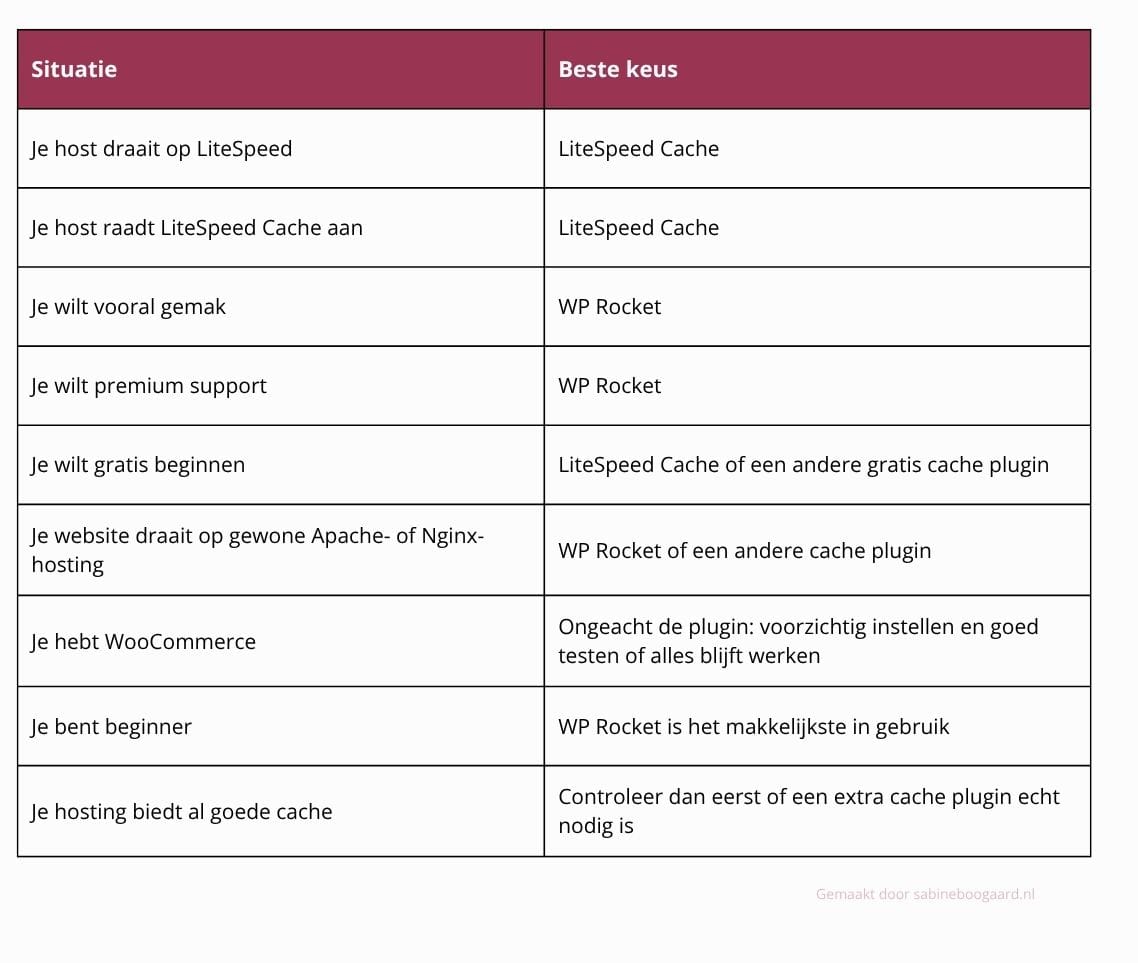
Mijn persoonlijke advies is om eerst naar je hosting te kijken en daarna pas een plugin te kiezen. Een verkeerde cache plugin kan echt hoofdpijn geven, geloof me, dus bekijk het goed voor jouw website.
Gebruik niet meerdere cache plugins door elkaar
Het klinkt misschien aantrekkelijk: meer cache plugins om je website nog sneller te maken. Maar zo werkt het niet.
Gebruik simpelweg nooit twee of meer cache plugins tegelijk. Dus niet én WP Rocket én LiteSpeed Cache of een andere cache plugin.
Dat gaat zeker problemen geven op je website, zoals de layout die niet goed meer wordt weergegeven, rare menu’s, wijzigingen die je aanbrengt en niet zichtbaar zijn en nog veel meer.
Meer cache plugins betekent niet dat je website sneller wordt, het is vooral meer gedoe, er zijn meer conflicten met andere plugins en je moet nóg meer technisch instellen (wat je juist niet wilt).
Waar moet je mee oppassen bij cache plugins?
Cache plugins zijn super handig om je website sneller te maken, maar kunnen ook problemen geven. Zeker als ze wat strakker staan ingesteld.
Ikzelf heb best vaak problemen op mijn website door de cache plugin, en mijn klanten ook. Het is vooral belangrijk dat je je website regelmatig controleert en bij problemen eerst denkt aan de cache plugin.
Let vooral op bij instellingen zoals:
- CSS samenvoegen;
- JavaScript uitstellen;
- JavaScript vertragen;
- ongebruikte CSS verwijderen;
- lazy loading;
- CDN;
- database opschonen;
- cache voor ingelogde gebruikers;
- mobiele cache;
- WooCommerce-cache.
Gaat er iets kapot na het instellen van cache of na een update? Zet dan niet meteen alles aan of uit, maar test stap voor stap. Schakel één instelling uit, controleer je website, en ga dan verder. Test je website in een andere browser waarin je niet bent ingelogd.
Controleer vooral de homepagina, het menu, sliders en je pagina’s. Vergeet ook niet om apart de mobiele versie van je website te checken. En als je een WooCommerce webshop hebt, bekijk dan af en toe of de checkout nog goed werkt en of de layout niet opeens anders is.
Cache en afbeeldingen
Zoals eerder gezegd is een cache plugin geen magische oplossing voor de snelheid van je website. De basis moet je eerst op orde hebben, en bij die basis horen ook de afbeeldingen.
Hoe goed je cache plugin ook is, als je enorme foto’s uploadt, moet je website alsnog veel zware bestanden laden. En dat gaat die cache plugin niet oplossen.
Zorg daarom altijd dat je afbeeldingen:
- niet onnodig groot zijn;
- gecomprimeerd zijn;
- eventueel een modern formaat gebruiken, zoals WebP of AVIF;
- lazy loading gebruiken waar dat logisch is;
- niet groter worden getoond dan nodig (op de mobiel heb je geen foto’s nodig van 3000px breed).
Hoewel sommige plugins je afbeeldingen kunnen verkleinen, zou ik dit altijd zelf al doen voordat je de foto’s op je website zet. Ikzelf verklein standaard al mijn foto’s met Fotosizer.
Cache en scripts van derden
Als je snelheidstools gebruikt om de snelheid van je website te meten, zal je zien dat scripts van derden roet in het eten gooien.
Scripts van derden zijn scripts die door externe functies op je website worden gezet, denk aan:
- Instagram feeds;
- advertenties;
- Meta Pixel;
- Google Analytics;
- chatwidgets;
- Calendly embeds;
- YouTube-video’s;
- Google Maps;
- nieuwsbriefpop-ups;
- reviewtools;
- externe lettertypes.
En je raadt het al: een cache plugin kan niet alles oplossen wat door externe scripts wordt veroorzaakt.
Sommige scripts moeten namelijk alsnog van buiten je website worden geladen, en daar heb jij weinig invloed op.
Of nouja, er is wel een manier: deze functies simpelweg niet op je website zetten. Vraag jezelf daarom altijd eerst af of je een bepaalde (externe) tool echt nodig hebt of niet.
Een Instagram feed op elke pagina is bijvoorbeeld echt niet nodig. En een Calendly embed kan ook achter een knop (doe ik zelf ook).
Hoe minder onnodige scripts, hoe sneller je website wordt.
Cache bij WooCommerce
Heb je een webshop in WooCommerce? Dan raad ik je aan om voorzichtig te zijn met caching.
Een webshop heeft namelijk dynamische pagina’s, dat zijn pagina’s waar informatie per klant kan verschillen. Denk aan de winkelwagen, checkout, mijn account, voorraad en kortingscodes.
En precies die onderdelen mogen niet zomaar verkeerd gecachet worden. Anders kan het gebeuren dat klanten oude informatie zien, de winkelwagen niet goed werkt of de checkout problemen geeft.
Goede cache plugins houden hier vaak rekening mee, maar ik zou het altijd goed controleren. Doe bijvoorbeeld na het instellen van cache of wijzigingen in de instellingen altijd een testbetaling.
Bekijk ook elke keer even de productpagina’s, de winkelwagen en de checkout. Op zowel de desktop als mobiele versie van je website.
Cache en ingelogde gebruikers
Als je een website hebt met een leeromgeving erop, besloten pagina’s of andere manieren om in te loggen, ook dan moet je even goed kijken naar wat caching daarmee doet.
Een bezoeker die is ingelogd, ziet soms namelijk andere informatie dan een bezoeker die niet is ingelogd.
Denk aan afgesloten lessen, accountgegevens, bestellingen en de voortgang van een cursus. Die informatie wil je niet per ongeluk aan de verkeerde persoon tonen.
Gebruik dus niet zomaar dezelfde cache-instellingen voor ingelogde gebruikers als voor gewone bezoekers.
Controleer goed wat je cache plugin hierover zegt en test je website terwijl je bent ingelogd én uitgelogd, op zowel de mobiel als op de desktop.
Wanneer moet je cache legen?
Misschien herken je het wel: je hebt een cache plugin geïnstalleerd, op een gegeven moment pas je iets aan op je website, maar je ziet die wijziging nergens terug.
Of: je update allerlei plugins en je theme en je website ziet er opeens raar uit.
In beide gevallen kan het nodig zijn om de cache te legen. En ook als je:
- teksten hebt aangepast;
- de layout hebt gewijzigd;
- je menu hebt aangepast;
- een plugin hebt geüpdatet;
- je thema hebt aangepast;
- CSS of JavaScript hebt gewijzigd;
- WooCommerce-instellingen hebt aangepast;
- een fout probeert op te lossen.
Als je je cache leegt kan opeens alles weer zijn opgelost. Maar niet altijd is dat het geval. En soms is dat heel frustrerend. Dat komt meestal doordat er meerdere lagen cache zijn. Die van je plugin, van je host en van je browser bijvoorbeeld.
Daarom lijkt het soms alsof cache legen niet werkt, terwijl je eigenlijk de verkeerde cache hebt geleegd.
Check je website vooral ook eens in een andere browser (bijvoorbeeld als je altijd Chrome gebruikt, leeg dan de cookies in Firefox en kijk daar op je website of het wel goed staat). Het kan zomaar zijn dat je je website daar wel normaal ziet.
Hoe leeg je cache?
In de meeste gevallen leeg je de cache met de cache plugin die je hebt geïnstalleerd. Maar omdat er vaak meerdere lagen cache zijn, kun je deze in sommige gevallen ook legen via:
- je hostingomgeving;
- je pagebuilder;
- Cloudflare of CDN;
- je browser.
Bij zowel WP Rocket als LiteSpeed Cache zie je in de bovenbalk van WordPress een optie om cache te legen. Afhankelijk van de taal van de website en de plugin die je gebruikt heet dat bijvoorbeeld:
- Clear cache;
- Purge cache;
- Cache legen;
- Alles opschonen;
- Alle cache wissen;
- Purge all.
Bij LiteSpeed Cache heb je ook nog de opties om specifiek cache van LS, CSS/JS, Opcode, CCSS en UCSS te legen.
Zie je na het legen van je plugin-cache nog steeds geen verschil? Check dan eerst een andere browser waar je bent uitgelogd en waarin je alle cookies en cache hebt gewist. Werkt dat ook niet, check dan ook je hostingcache en mobiele cache.
Als de wijzigingen wel zichtbaar zijn in een andere browser, in een incognito venster of op een ander apparaat, dan zien nieuwe bezoekers je website zoals het moet.
Cache en Core Web Vitals
Misschien heb je weleens van Core Web Vitals gehoord. Die term kom je vaak tegen als je met de snelheid van je website aan de slag gaat.
Core Web Vitals zijn meetpunten waarmee Google kijkt naar de gebruikservaring van je website. Je hoeft hier echt niet tot in de puntjes in te duiken, maar het is wellicht handig om de basis te begrijpen. Zeker als je de snelheid van je website meet met SiteSpeed Insights.
LCP gaat over hoe snel het grootste zichtbare onderdeel van je pagina laadt. Vaak is dat een grote afbeelding, banner, titelblok of video bovenaan de pagina. De hero van je pagina dus.
INP gaat over hoe snel je website reageert als iemand iets doet. Bijvoorbeeld klikken op een knop, een menu openen of een formulier gebruiken.
CLS gaat over verschuivingen op je pagina tijdens het laden. Bijvoorbeeld als tekst of knoppen ineens verspringen doordat een afbeelding, advertentie of lettertype later wordt geladen.
Kort gezegd: je website moet snel zichtbaar zijn, snel reageren en rustig laden zonder irritante verschuivingen.
Een cache plugin helpt om je website sneller te maken, maar lost niet elke Core Web Vitals-melding op. Daarvoor moet je zelf aan de slag met specifieke onderdelen.
Denk aan een zware hero, grote afbeeldingen, trage hosting, externe scripts of verspringende elementen, die moet je zelf handmatig aanpassen voor een betere snelheid. Lees ook deze 16 manieren om de snelheid van je website te verbeteren.
Cache op je mobiele website
Veel websites zijn snel op de desktop, maar een stuk trager op de mobiel. Dat komt doordat mobiele bezoekers een kleiner scherm, een minder snelle verbinding en minder krachtige apparaten gebruiken.
Ook laden websites op mobiel soms andere elementen, zoals een mobiel menu, sliders, pop-ups of extra scripts.
Controleer je website daarom niet alleen op je laptop, maar ook op de mobiel. Check dit ook in een snelheidstool zoals PageSpeed Insights.
Met een trage mobiele website verlies je bezoekers, en dat wil je niet.
Sommige cache plugins hebben aparte instellingen voor mobiele cache. Zet die niet blind aan of uit, maar test goed of je mobiele website er daarna nog goed uitziet.
Wat als cache je website kapotmaakt?
Soms gaat er iets mis na het instellen van cache. Of best vaak eigenlijk.
Bijvoorbeeld:
- je menu opent niet meer of op een rare manier;
- je layout is verdwenen of het staat vreemd;
- de slider laadt niet;
- pop-ups verschijnen niet meer;
- je winkelwagen werkt vreemd;
- de mobiele versie ziet er raar uit;
- wijzigingen op je website worden niet zichtbaar aan de voorkant.
Als dit gebeurt, raak dan in ieder geval niet in paniek, maar doe dit:
- Leeg eerst de cache.
- Bekijk je website in een incognitovenster en dus zonder dat je bent ingelogd.
- Zet de laatst aangepaste instelling terug.
- Schakel CSS- of JavaScript-optimalisatie tijdelijk uit.
- Controleer of het probleem weg is.
- Zet instellingen daarna één voor één weer aan.
- Test je belangrijkste pagina’s opnieuw.
Vaak ligt het probleem niet aan pagina-cache zelf, maar aan instellingen zoals JavaScript uitstellen, CSS combineren of ongebruikte CSS verwijderen.
Kom je er niet uit? Dan is het slim om hulp te vragen voordat je nog meer instellingen wijzigt. Je kunt daarvoor altijd een strippenkaart bij mij kopen.
Checklist: WordPress cache plugin kiezen
Gebruik deze checklist voordat je een cache plugin installeert of aanpast.
- Weet je op welke hosting je website draait?
- Weet je of je host LiteSpeed gebruikt?
- Heeft je host al caching actief?
- Heb je een recente backup van je website?
- Gebruik je maar één cache plugin tegelijk?
- Heb je eerst gemeten welke pagina’s traag zijn?
- Heb je grote afbeeldingen gecontroleerd?
- Gebruik je WooCommerce?
- Heb je winkelwagen en checkout uitgesloten of getest?
- Gebruik je een ledenomgeving of online academie?
- Heb je CSS- en JavaScript-instellingen stap voor stap getest?
- Heb je je website op mobiel gecontroleerd?
- Weet je hoe je cache kunt legen?
- Heb je externe scripts kritisch bekeken?
- Heb je na instellingen opnieuw gemeten?
Conclusie: kies een cache plugin die past bij je website
Een cache plugin kan je WordPress-website sneller maken, maar daarvoor heb je wel de cache plugin nodig die het beste bij jouw website past. En dat is voor iedereen anders.
Een snelle website begint altijd bij een goede basis: een goede hosting, niet te veel onnodige plugins, geoptimaliseerde afbeeldingen, een goed WordPress-thema en regelmatig onderhoud.
Is je website daarna nog steeds te traag? Dan kan cache het verschil maken.
Twijfel je tussen WP Rocket en LiteSpeed Cache? Kijk dan eerst naar je hosting.
LiteSpeed Cache gebruik je het beste bij LiteSpeed-hosting. WP Rocket is handiger als je een gebruiksvriendelijke betaalde plugin zoekt die op veel soorten (niet LiteSpeed-)hosting werkt.
Zorg er altijd voor dat je niet blindelings alle vinkjes gaat aanzetten in de cache plugin, dat gaat geheid mis. Test goed wat de instellingen met je website doen en als er problemen zijn, zet dan één voor één instellingen uit om te achterhalen waar het probleem vandaan komt.
Wil je hulp met een trage WordPress-website of weet je niet welke cache plugin je moet kiezen? Dan kan ik met je meekijken via website ondersteuning.
Wil je dat je website technisch goed wordt bijgehouden? Bekijk dan ook mijn aanbod voor WordPress-website onderhoud.